本文介绍 Clash Party(原名:Mihomo Party) 的下载、安装、配置以及使用。
简介
Clash Party 是一款简单易用的基于 Clash Meta(Mihomo)核心的科学上网客户端。自 Clash for Windows 删库之后,又出现了很多 Clash 客户端。但相比之下,我觉得Clash Party 是对新手很友好的。
软件特色
- 一键开启代理,基础功能都在第一级的界面,很方便。
- 提供多种配色方案,用户可自定义喜欢的界面。
- 内置稳定版和预览版的 Mihomo 内核。
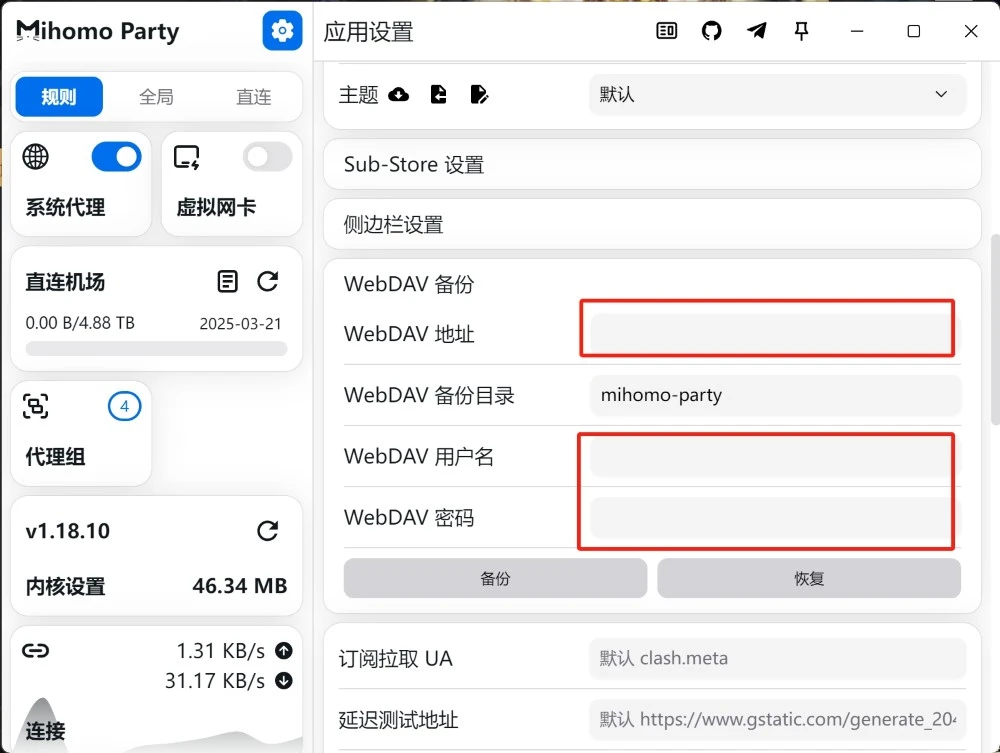
- 可以通过 WebDAV 一键备份软件设置和订阅信息。
- 覆写功能。允许任意修改配置文件,满足特定的网络需求。
- 内置 Sub-Store,订阅转换不用找别人了,更安全。
下载
前往下载中心下载对应的安装包,Mihomo Party 目前只在 Github 发布,而且还很贴心地给出了各系统的下载链接,免得新手分不清安装包的名字。
1. 官方下载:所有下载链接均直接指向 Clash Party 官方 GitHub Releases 页面。代码通过 GitHub API 实时获取,确保您下载到的是最安全、原始的安装包。
2. 镜像链接:考虑到部分网络环境访问 GitHub 较慢,本站提供由第三方服务 gh-proxy.com 生成的镜像链接;如镜像不可用,请改用官方下载。
安装
下面以 Windows 为例。
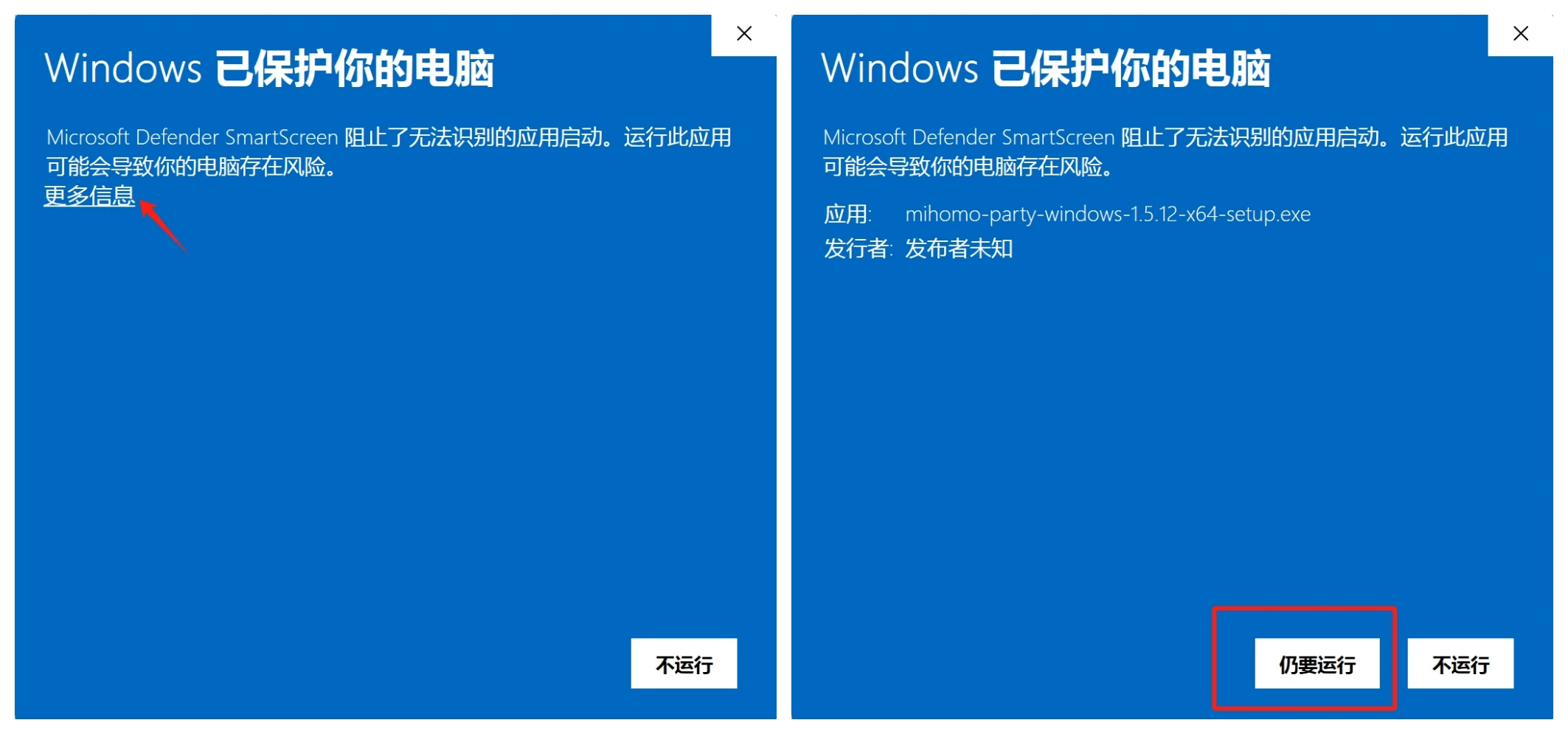
双击安装包,会弹出 Windows Defender 的提示,这里点 更多信息 > 仍要运行 即可。
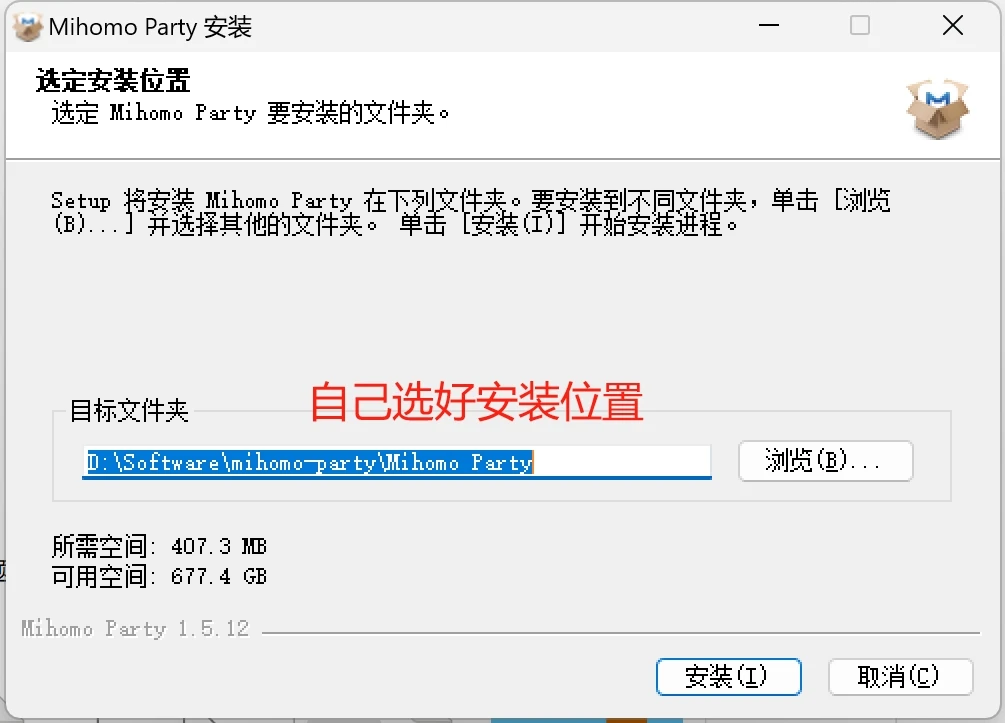
选好安装位置后,直接点击安装即可。
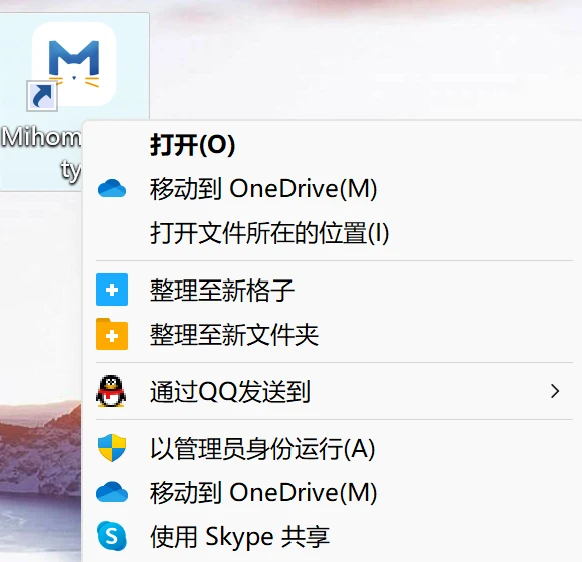
安装完成后,首次启动记得要以管理员权限运行,右键单击,选择以管理员身份运行。
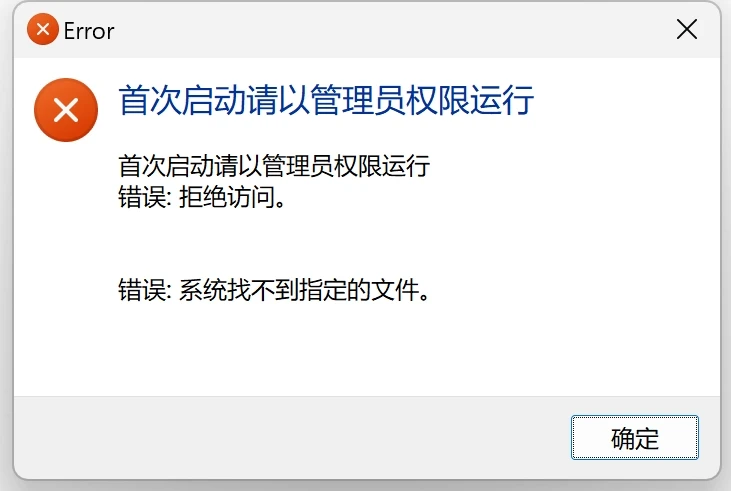
不然,你可能会看到下面的这个错误提示。
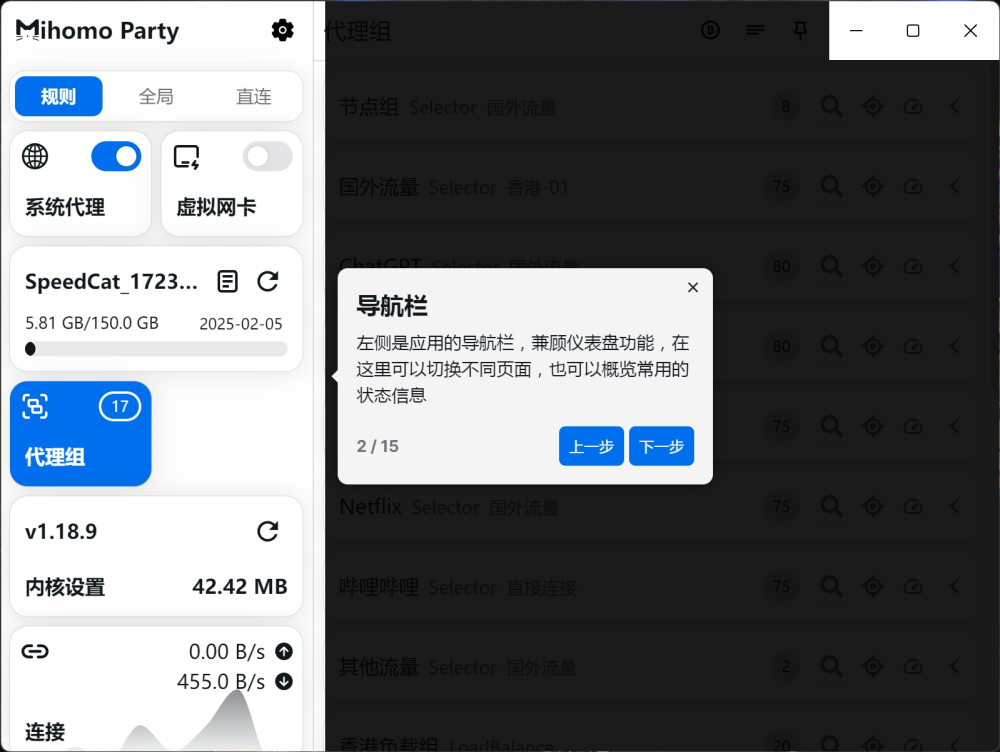
首次运行,软件会有一个新手指引,帮你快速熟悉软件的功能分布,感觉还是挺好的,尤其对新手而言。
使用
这类软件的使用大都是一样的:复制订阅 > 导入订阅 > 选择节点和模式 > 开启系统代理。Mihomo Party 也不例外,但是它比较好的一点是常用设置都在第一屏,你不用再切换菜单。
复制订阅或一键导入订阅
先去你的机场后台,点击一键订阅,然后选择复制订阅地址或者是导入到 Clash。建议是先选择导入订阅,更省心。
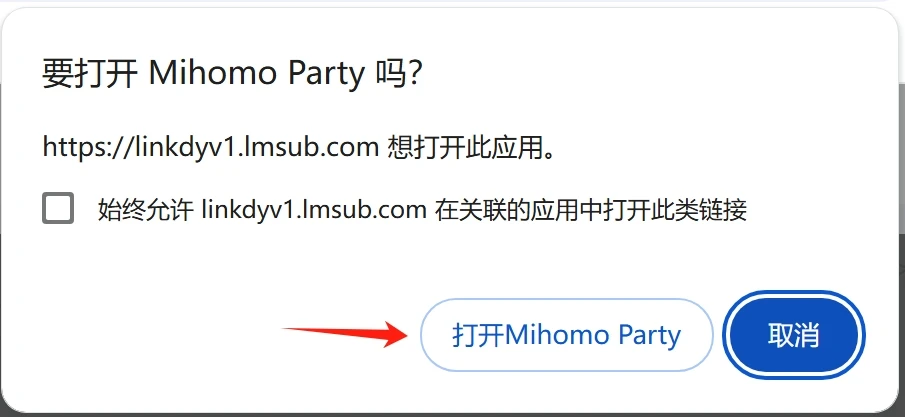
选择导入订阅,浏览器会弹框提示,问你要不要打开 Mihomo Party,点击打开,会自动调起 Mihomo Party 并导入订阅地址。
导入订阅地址
如果你上面选择了一键导入,这一步可以跳过。
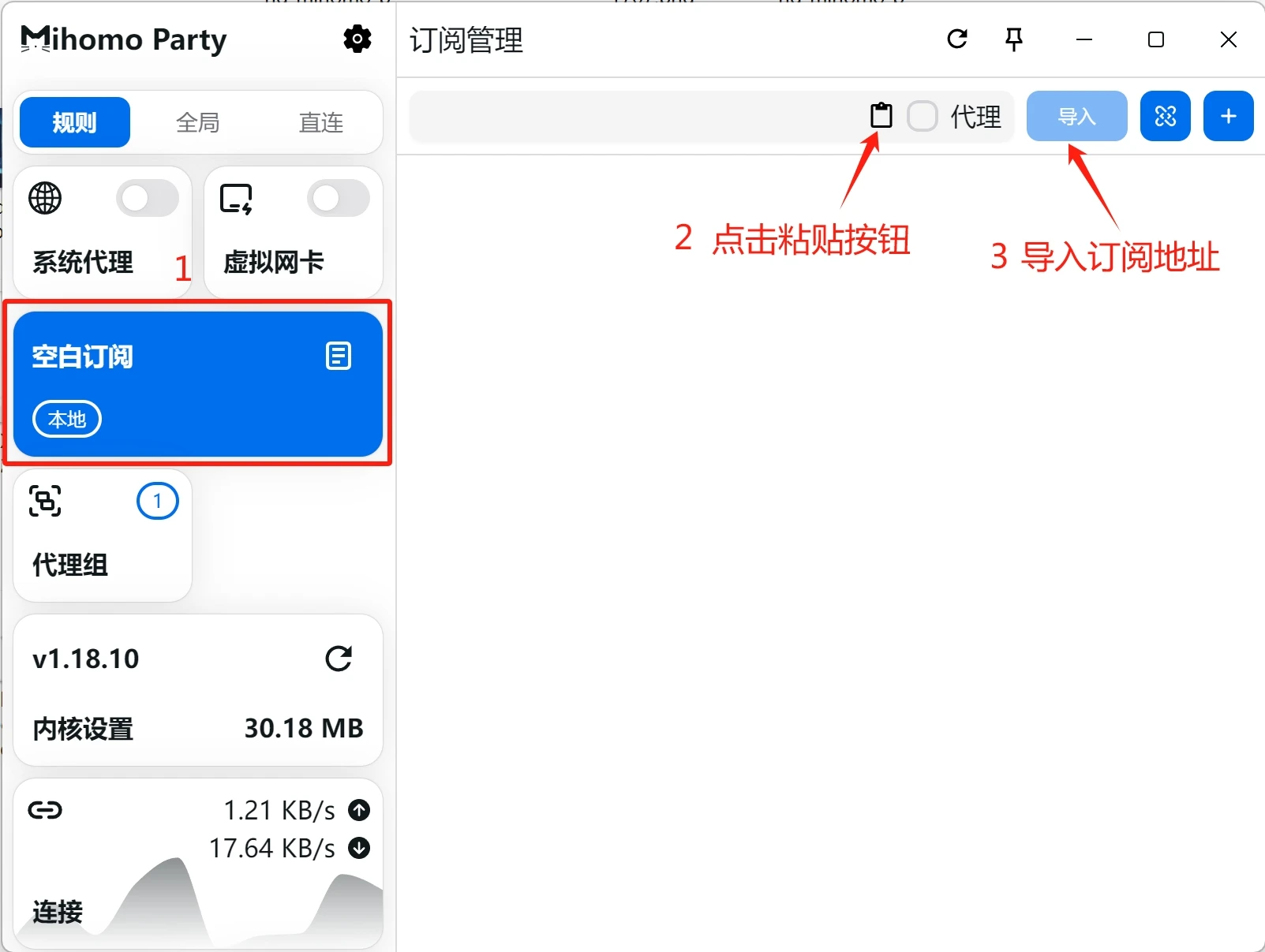
打开 Mihomo Party,点击订阅的位置(首次使用就是空白订阅) > 点击📋粘贴按钮,粘贴刚才复制的订阅地址 > 点击导入,然后等待连接机场订阅服务器更新节点信息。
旁边代理选项的意思是是否要通过代理更新订阅,因为有可能订阅的服务器被墙了。首次使用,那你肯定是没有翻墙的,就不要勾选了。
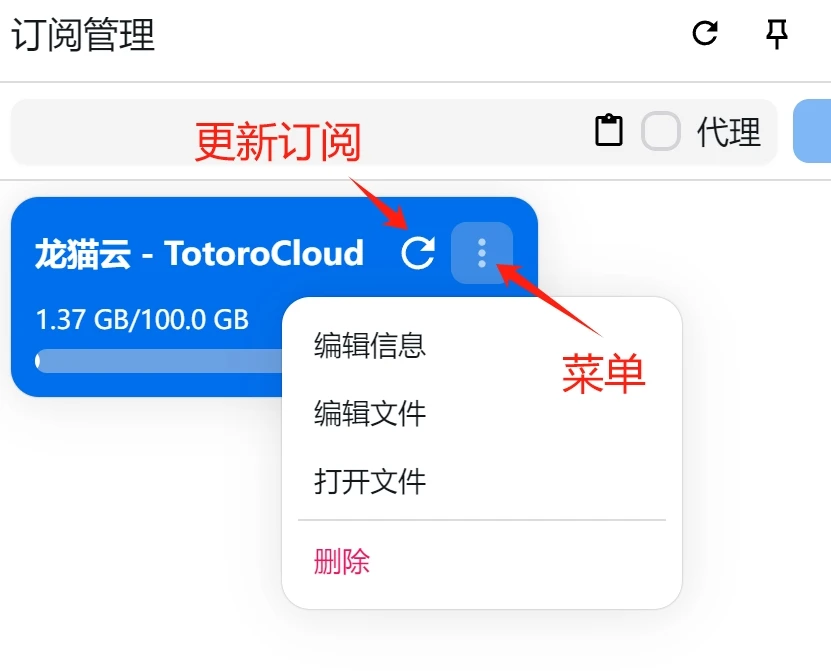
如果订阅成功,可以看到下方会出现你的订阅。蓝色为当前选中的订阅。
订阅右方有两个按钮:
⟳ 是更新按钮,点击会更新当前订阅,因为机场的服务器可能会被墙,所以需要时刻保持最新的节点订阅信息。
⁝ 是菜单按钮,点开后会出现下拉菜单:
- 编辑信息:可以编辑订阅的名称、地址、是否使用代理更新、自动更新时间以及添加覆写。一般来说设置个更新间隔就好了。
- 编辑文件:在内置的编辑器里直接编辑机场的配置文件。但不建议,因为当你更新了订阅之后,你修改的又会被还原。
- 打开文件:打开机场的配置文件。同样也不建议修改。如果需要自定义配置的话,使用
覆写功能会更好。 - 删除:删除该订阅。
使用订阅
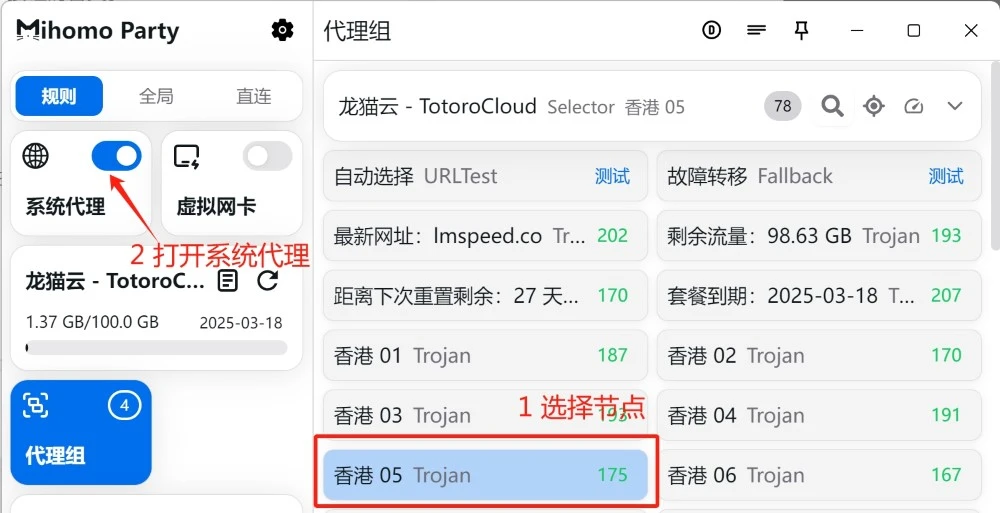
选中了订阅之后,点击左侧菜单的代理组,右边会呈现机场自己的分组(这里每个机场都可能不一样)。一般是点击第一个,就可以选择你要连接的节点了。
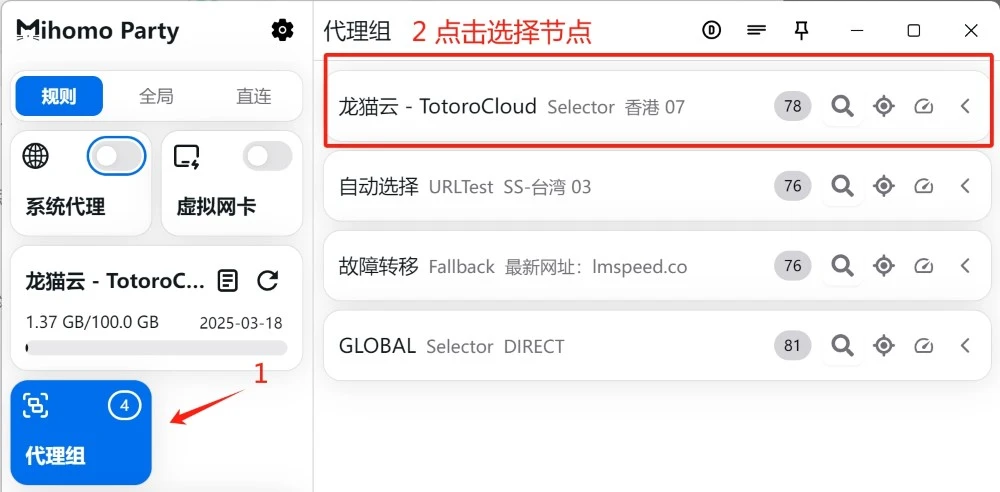
点击之后,所有的节点信息就会展开,选择你要使用的节点,再打开左侧的系统代理,就可以遨游外网了。
关于模式:
- 规则(默认):外网走代理,国内直连。配置文件里会有对应的规则来判断当前的流量走不走代理。
- 全局:所有流量全部走代理。
- 直连:所有流量全都不走代理。
关于代理组上的几个图标的意思:
- 数字是节点数量。
- 🔍放大镜图标是筛选按钮,例如你只想看到香港的节点。
- 🎯瞄准图标是定位到当前节点。
- 速度表图标是测试所有节点的延迟。
- 箭头是展开或者折叠该代理组。
设置端口
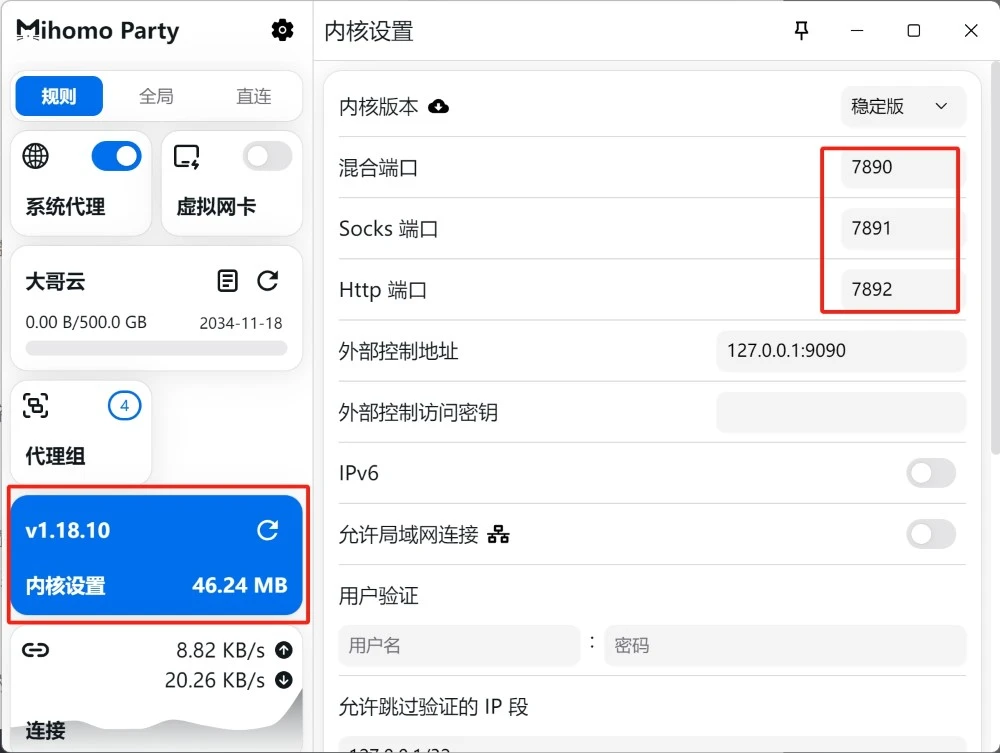
有些应用程序需要使用特定的端口,例如 Telegram。像之前 Clash for Windows 、Clash Verge 都是默认的7890。
点击内核设置,可以设置内核版本以及端口,这里默认的也是7890。
其他设置
TUN 模式
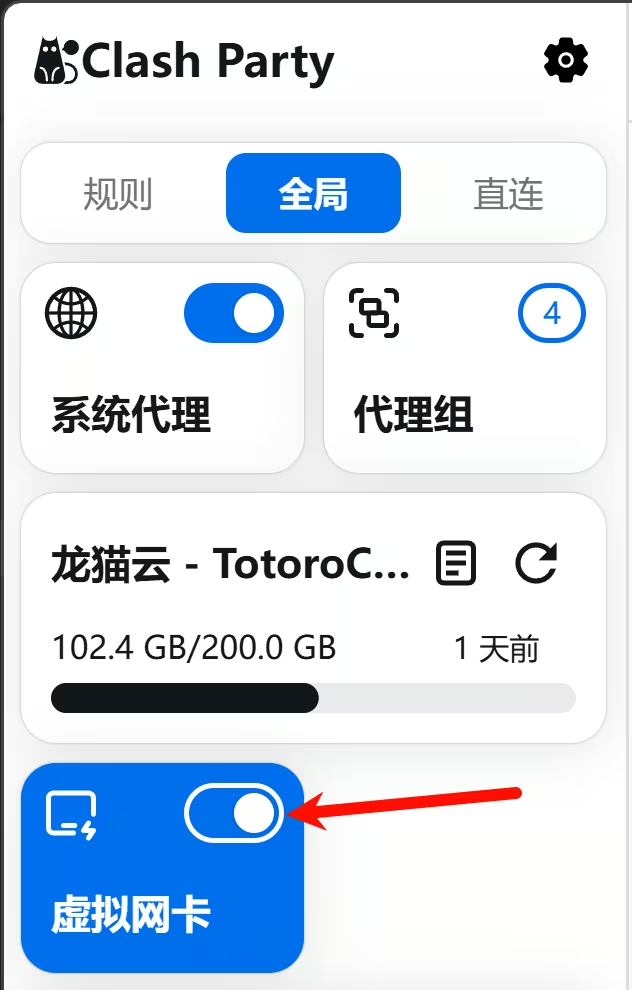
Mihomo Party 的一大特色就是可以一键开启 TUN模式,只要打开虚拟网卡的开关即可,无需像其他客户端一样安装服务模式。但是它会要求使用管理员权限,点击之后会自动重启软件。
TUN 模式和全局模式有一定的区别。
| 特性 | TUN 模式 | 全局模式 |
|---|---|---|
| 流量捕获范围 | 捕获所有流量,包括 TCP 和 UDP | 捕获 TCP 流量 |
| 分流能力 | 支持,结合规则集可以选择性代理 | 不支持,所有流量均通过代理 |
| 配置难度 | 较高,需要安装虚拟网卡驱动 | 较低,直接设置代理 |
| 适用场景 | 游戏、视频客户端、办公应用 | 浏览器、轻量化的代理需求 |
| 性能要求 | 依赖系统性能和代理服务器性能 | 通常对系统和代理要求较低 |
| 权限要求 | 需要管理员权限启用虚拟网卡 | 无需额外权限 |
WebDAV 备份
Mihomo Party 有 WebDAV 功能。
开启路径:点击左侧菜单上方的⚙️设置按钮,然后找到 WebDAV,输入地址、用户名和密码就可以备份和恢复了。
交流与讨论
评论